ezcapture72343
| Team info | |
|---|---|
| Description | 화면 캡처 바로가기 안내 문서
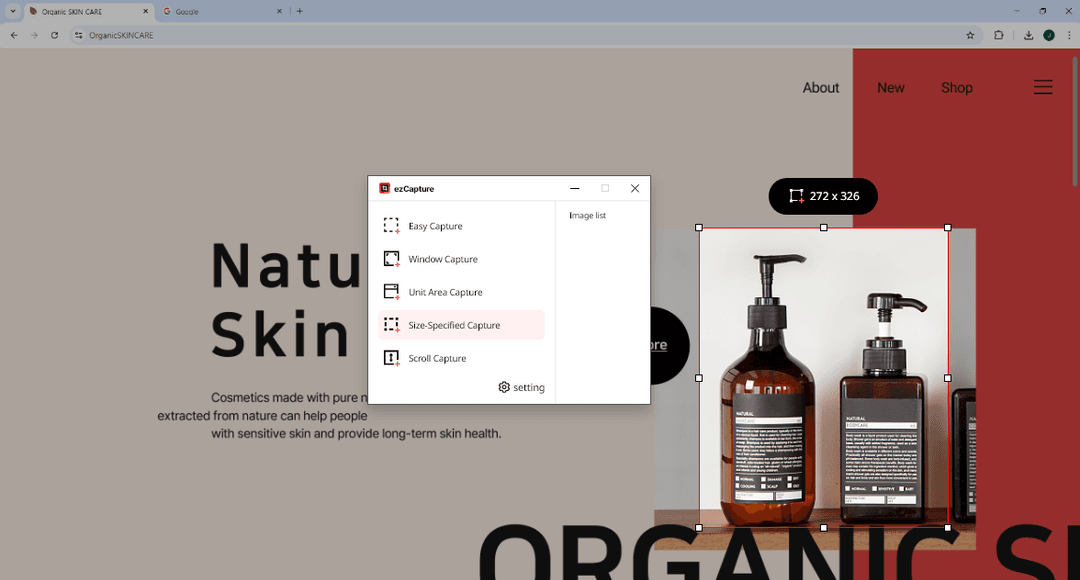
1. 개요 화면 캡처(스크린샷)는 컴퓨터나 모바일 기기에서 현재 화면을 이미지로 저장하는 기능입니다. 운영체제별로 다양한 바로가기 키를 제공하며, 이를 활용하면 빠르고 효율적으로 화면을 기록할 수 있습니다. 2. Windows 화면 캡처 바로가기 2.1 전체 화면 캡처 Print Screen (PrtScn) 전체 화면을 캡처하여 클립보드에 복사 Ctrl + V로 그림판, 워드, 메신저 등에 붙여넣기 가능 Windows 키 + Print Screen 전체 화면을 자동으로 캡처하여 파일로 저장 저장 위치: 사진 > 스크린샷 2.2 활성 창 캡처 Alt + Print Screen 현재 활성화된 창만 캡처하여 클립보드에 복사 2.3 영역 지정 캡처 Windows 키 + Shift + S 캡처 도구 실행 사각형, 자유형, 창, 전체 화면 중 선택 가능 캡처 후 클립보드에 저장 3. macOS 화면 캡처 바로가기 3.1 전체 화면 캡처 Command (⌘) + Shift + 3 전체 화면 캡처 후 바탕화면에 자동 저장 3.2 선택 영역 캡처 Command (⌘) + Shift + 4 마우스로 영역을 지정하여 캡처 바탕화면에 자동 저장 3.3 특정 창 캡처 Command (⌘) + Shift + 4 + Spacebar 원하는 창을 클릭하여 캡처 3.4 캡처 옵션 메뉴 Command (⌘) + Shift + 5 화면 캡처 및 화면 녹화 옵션 표시 저장 위치 및 타이머 설정 가능 4. 모바일 기기 화면 캡처 4.1 Android 전원 버튼 + 볼륨 감소 버튼 (동시에 누르기) 일부 기기: 손바닥 스와이프 기능 지원 (설정에서 활성화 필요) 4.2 iPhone Face ID 모델: 전원 버튼 + 볼륨 증가 버튼 홈 버튼 모델: 홈 버튼 + 전원 버튼 5. 활용 팁 자주 사용하는 캡처 방식은 단축키를 익혀두면 업무 생산성이 향상됩니다. 캡처 후 바로 편집이 필요하다면 전용 캡처 도구(예: Windows 캡처 도구, macOS 미리보기)를 활용하세요. 민감한 정보가 포함된 화면은 공유 전에 반드시 편집하거나 가림 처리하세요. 6. 결론 화면 캡처 바로가기는 문서 작성, 오류 보고, 교육 자료 제작 등 다양한 상황에서 유용하게 활용됩니다. 운영체제별 단축키를 숙지하면 빠르고 정확하게 필요한 화면을 저장할 수 있습니다. 필요하시면 업무용 매뉴얼 형식, 초보자용 간단 버전, 또는 특정 운영체제 전용 문서로도 다시 작성해 드릴 수 있습니다. |
| Created | 15 Jan 2026 |
| Web site | http://ezlab.im/ko/tool/ezcapture |
| Total credit | 0 |
| Recent average credit | 0 |
| Cross-project stats | BOINCstats.com Free-DC SETIBZH |
| Country | International |
| Type | None |
| Members | |
| Founder | 69amethyst |
| New members in last day | 0 |
| Total members | 1 (view) |
| Active members | 0 (view) |
| Members with credit | 0 (view) |

©2026 University of Washington
https://www.bakerlab.org